トップ › 管理画面マニュアル › 02 店舗をつくる
1新しい店舗を作成する
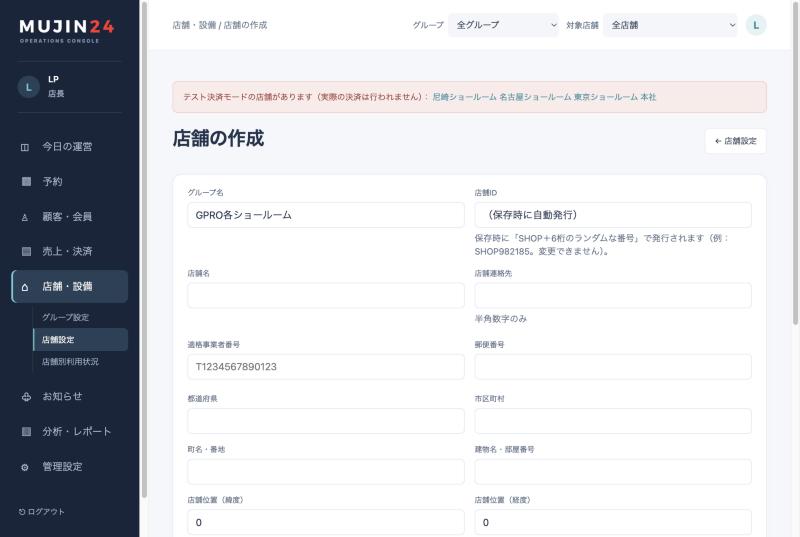
MENU店舗・設備 › 店舗設定 › + 作成
- 「店舗・設備」→「店舗設定」を開き、右上の + 作成 を押します。
- 店舗名・連絡先・住所・位置などを入力します。
- 「保存」を押すと、店舗IDが自動で発行されます(例:SHOP982185)。
| 項目 | 入力する内容 |
|---|
| 店舗名(必須) | アプリの店舗一覧・予約画面に表示されます。 |
|---|
| 店舗連絡先 | 半角数字のみ(ハイフン不要)。 |
|---|
| 適格事業者番号 | T+13桁。請求書・領収書に記載されます。 |
|---|
| 住所 | 郵便番号・都道府県・市区町村・町名番地・建物名。 |
|---|
| 店舗位置(緯度・経度) | アプリの「現在地周辺」の並び順に使われます。 |
|---|
| 事前予約可能日数 | 何日先まで予約を受け付けるか(初期値30日)。 |
|---|
| 状態 | 「アクティブ」で予約受付中。停止すると予約を受け付けません。 |
|---|
| 店舗画像・区分 | 保存後の店舗詳細画面で設定します。 |
|---|
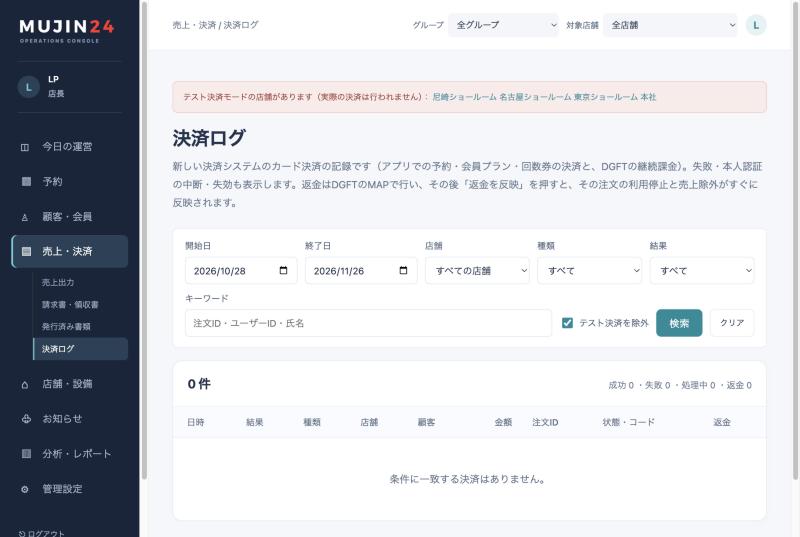
運営が設定カード決済の設定(DGFT認証キー)とテスト決済モードの解除は運営が行います。店舗を作成したら運営へご連絡ください。
2打席・部屋を登録する
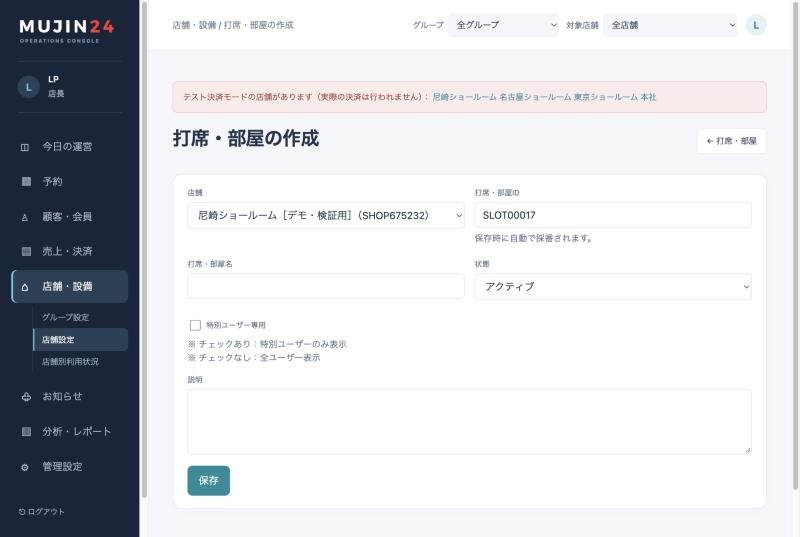
MENU店舗設定 › 打席・部屋 › + 作成
- 「打席・部屋」タブで + 作成 を押します。
- 打席・部屋名を入力します(例:打席1、ルームA、5F)。
- 特別ユーザーだけに見せる場合は「特別ユーザー専用」にチェックし、保存します。
3時間帯と料金を登録する
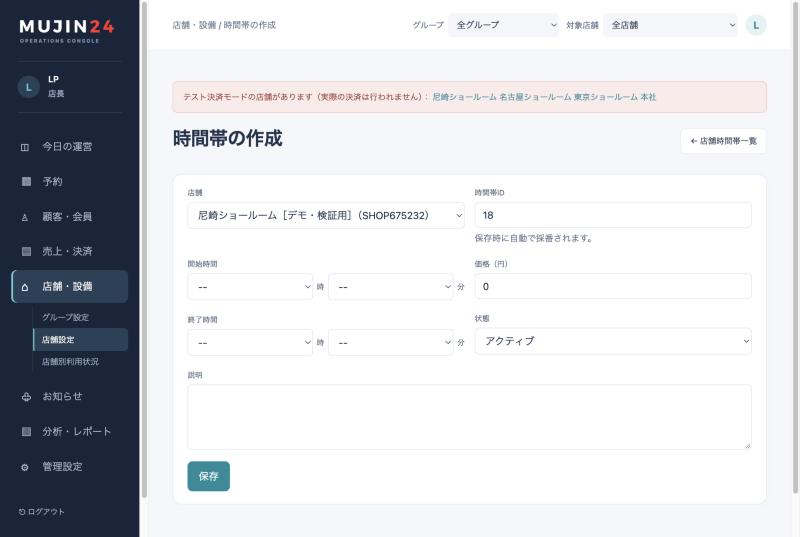
MENU店舗設定 › 店舗時間帯一覧 › + 作成
- 「店舗時間帯一覧」タブで + 作成 を押します。
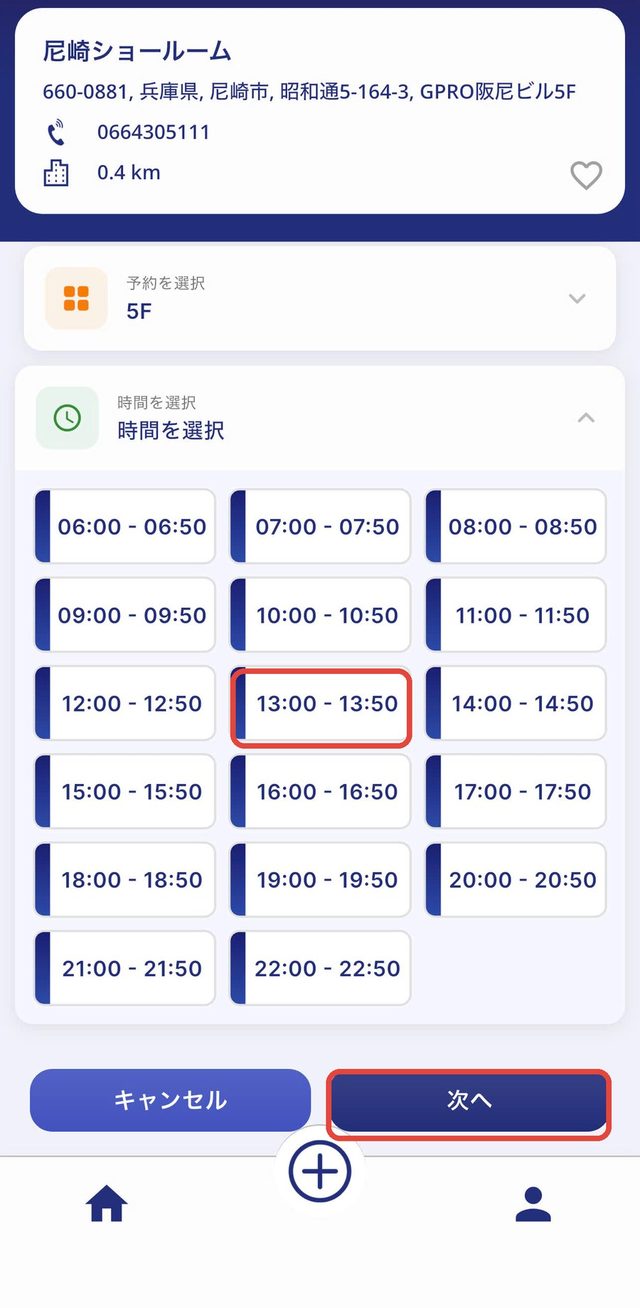
- 開始時間・終了時間・価格(円・税込)を入力します(例:10:00〜10:50、1,500円)。
- 保存すると、お客様はこの枠単位で予約できます。
ポイント入れ替えや清掃の時間を取りたい場合は、枠を50分にして次の枠との間に10分あけます。
4予約不可日・特別枠を設定する
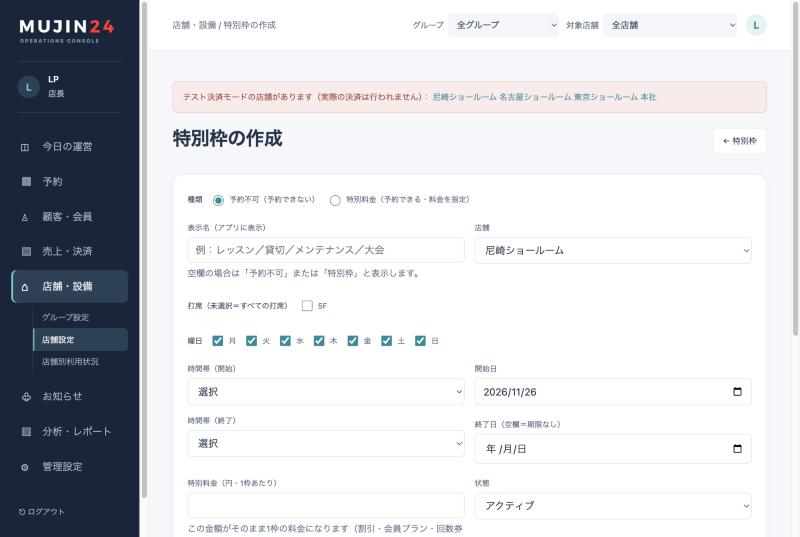
MENU店舗設定 › 予約不可日/特別枠
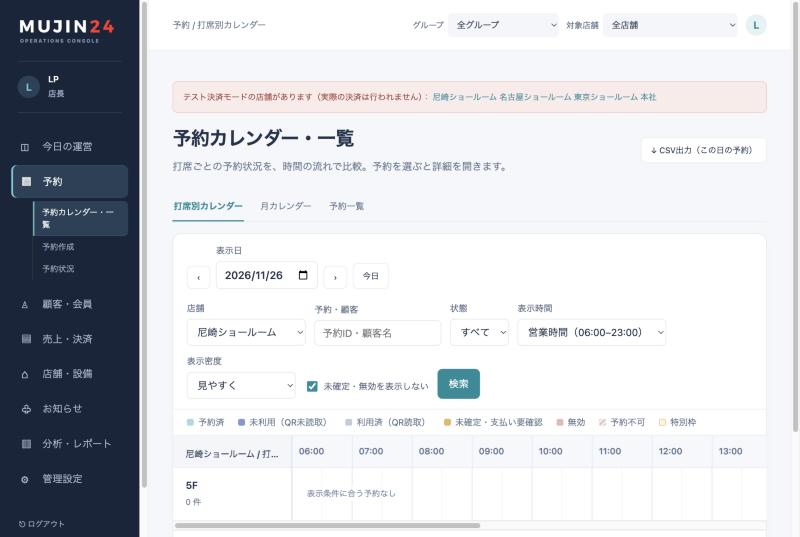
予約不可日:休業日やメンテナンス日を、日付と時間帯で止めます。
特別枠:レッスン・貸切・年末年始料金など。種類(予約不可/特別料金)、打席、曜日、時間帯、期間を指定します。特別料金は会員プラン・回数券・割引の対象外です。
確認すでに予約が入っている時間と重なる場合は「重なっている予約」に表示されます。お客様へのご連絡をお忘れなく。
5会員プラン・回数券を作る
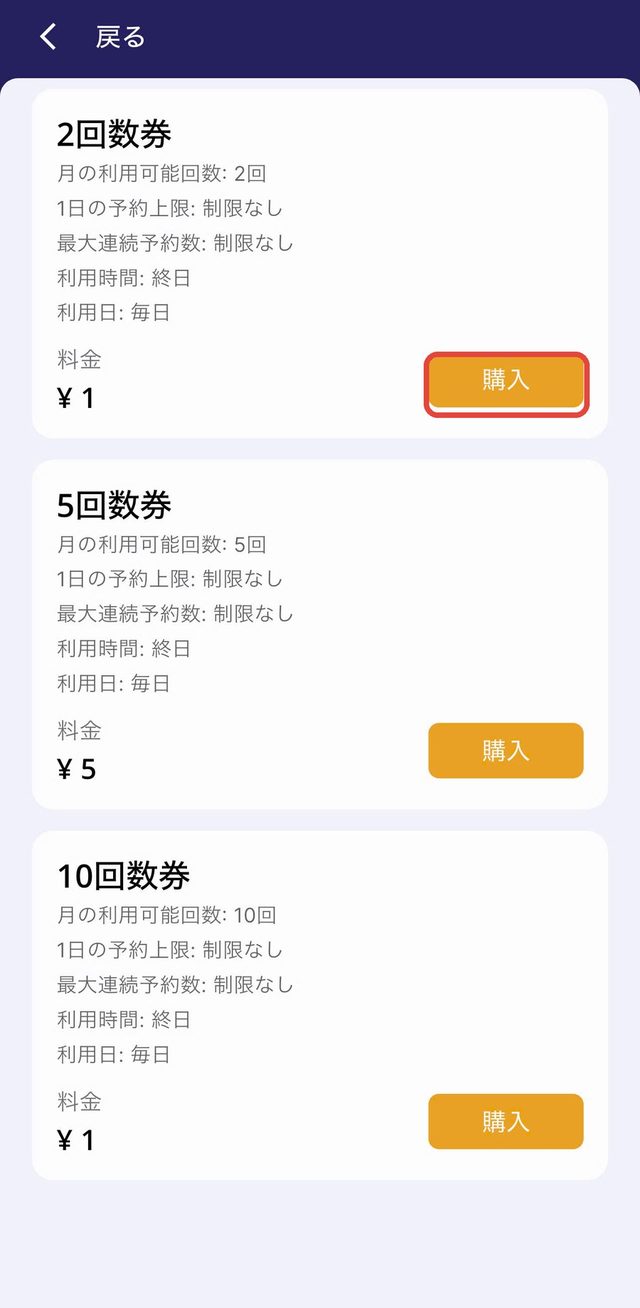
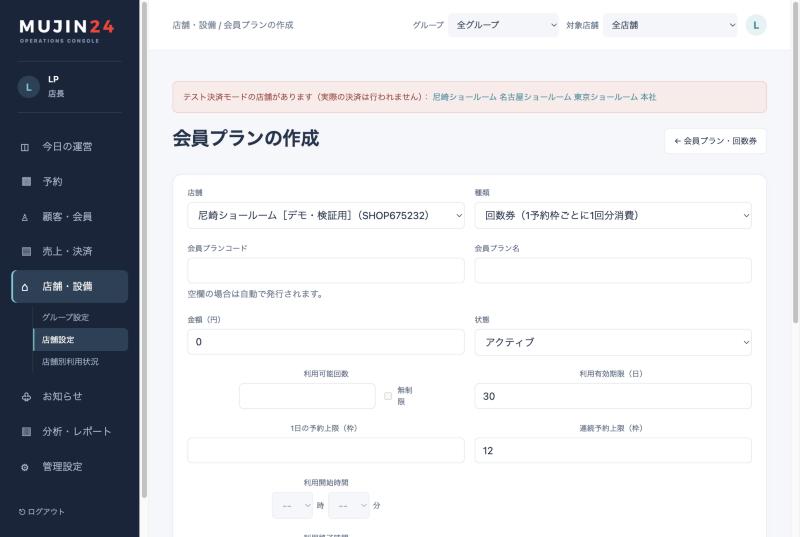
MENU店舗設定 › 会員プラン・回数券 › + 作成
| 項目 | 内容 |
|---|
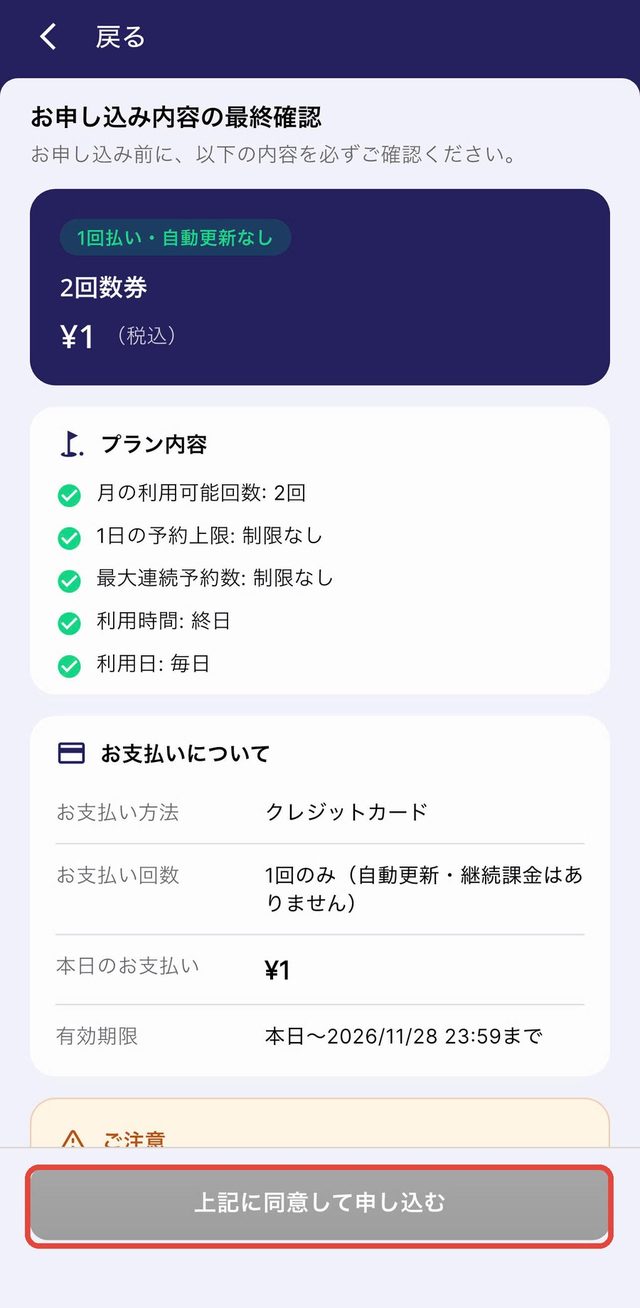
| 種類 | 月額会員(毎月自動決済)/回数券(1回払い) |
|---|
| プラン名・金額 | アプリに表示される名前と税込価格 |
|---|
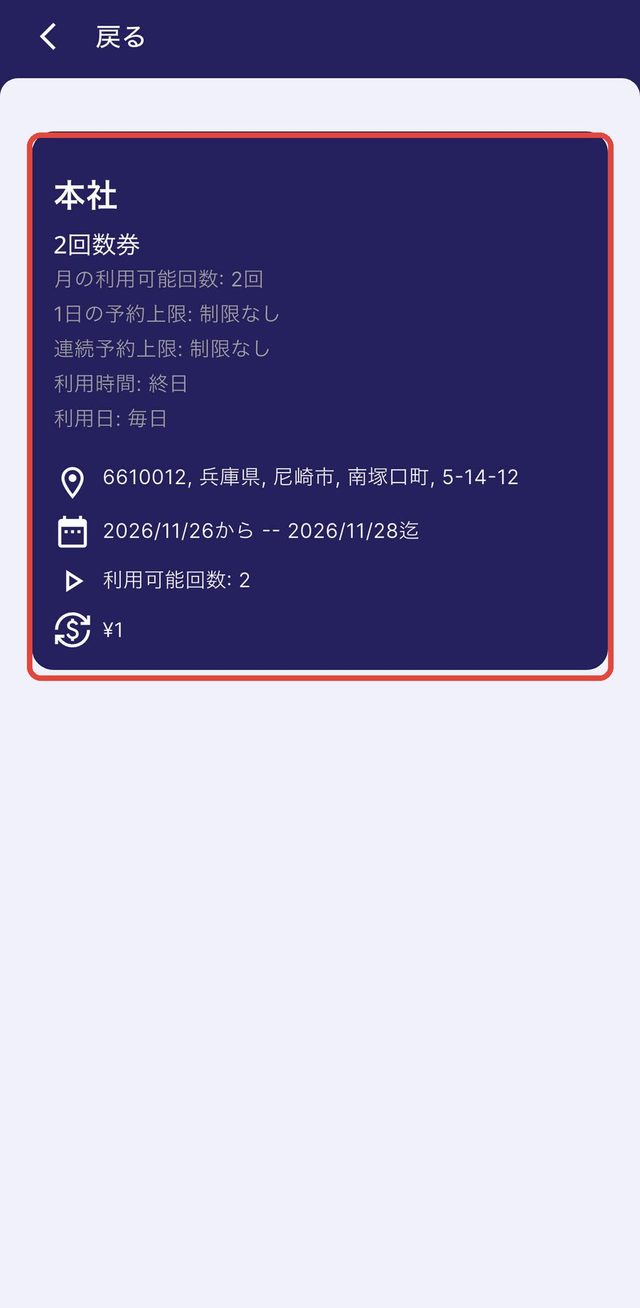
| 利用可能回数 | 回数券の回数、または月額の月あたり上限 |
|---|
| 利用有効期限(日) | 回数券が購入日から使える日数 |
|---|
| 1日・連続予約上限 | 1日に使える枠数、続けて予約できる枠数 |
|---|
| 利用開始・終了時間 | プランを使える時間帯(0時までは「24時」) |
|---|
ポイント利用可能回数を変更しても、購入済みの回数券には影響しません。プランの対象外の枠は、お客様のカード決済になります。
6招待URLを配布する
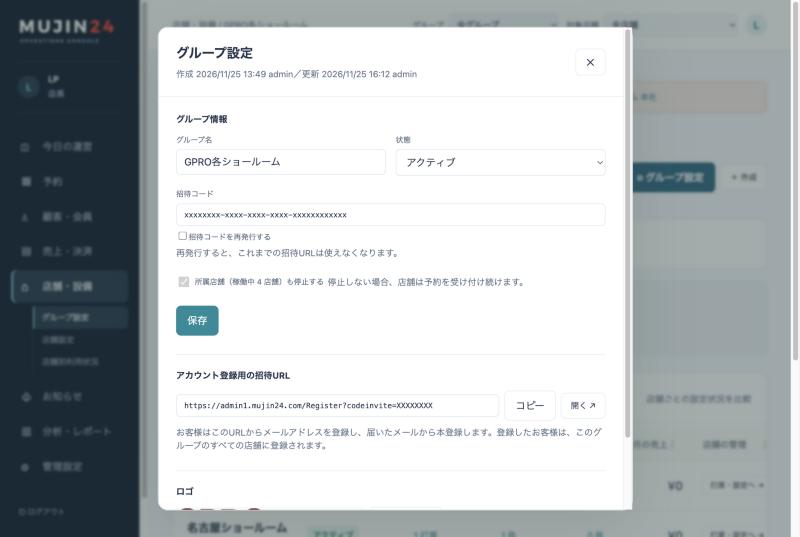
MENU店舗・設備 › グループ設定 › ⚙ グループ設定
- 「⚙ グループ設定」を開き、「アカウント登録用の招待URL」の コピー を押します。
- 店内掲示(QRコード)、メール、SNS、LINEなどでお客様に案内します。
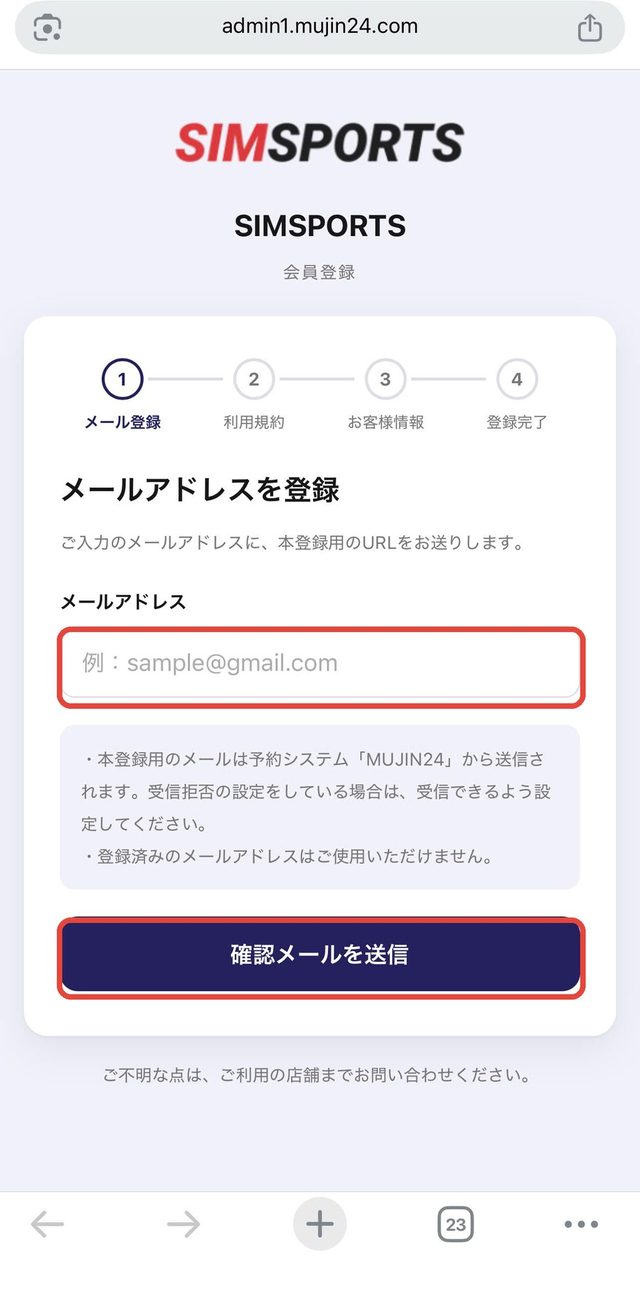
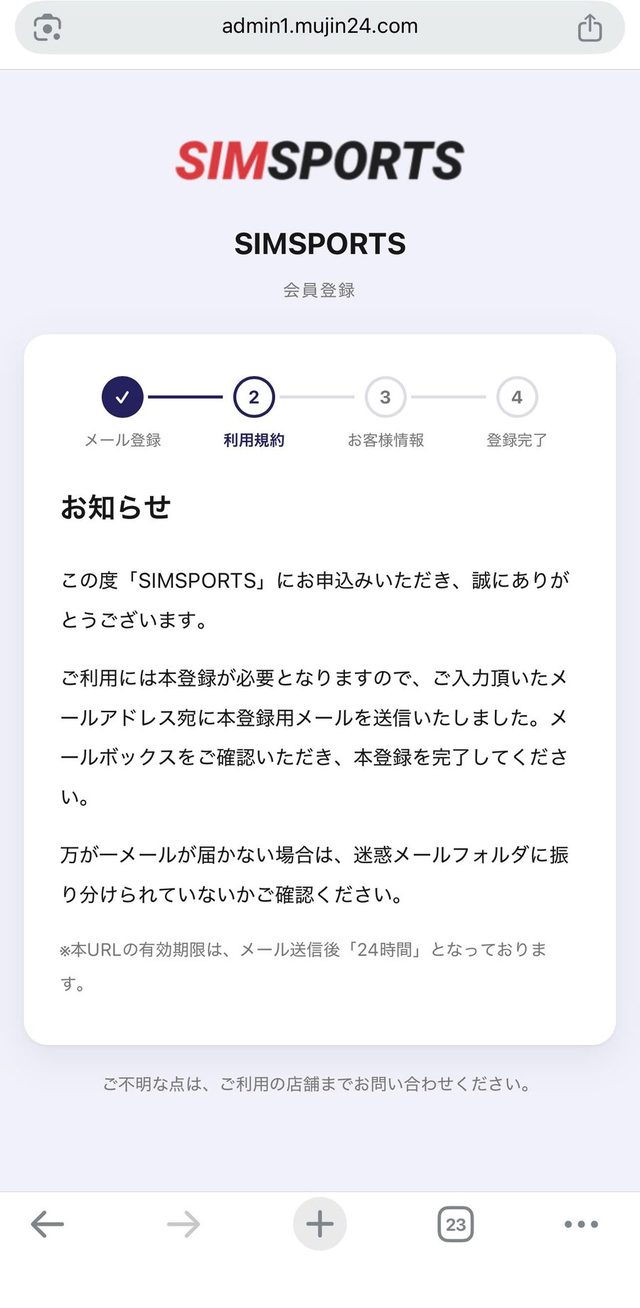
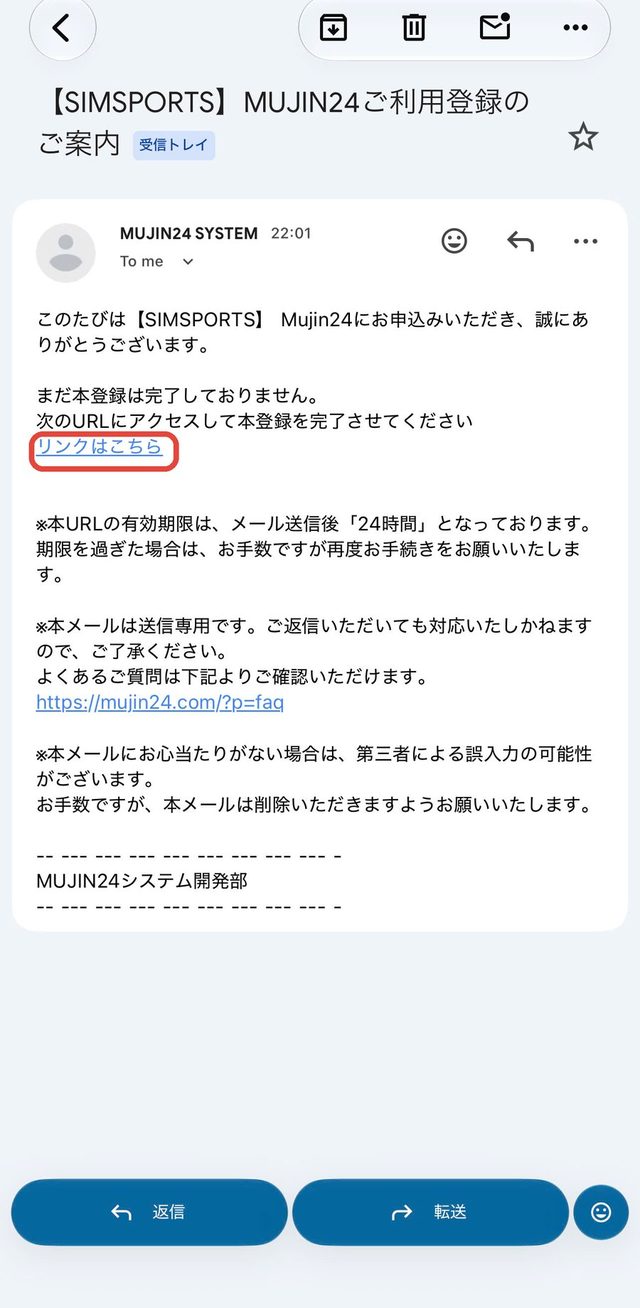
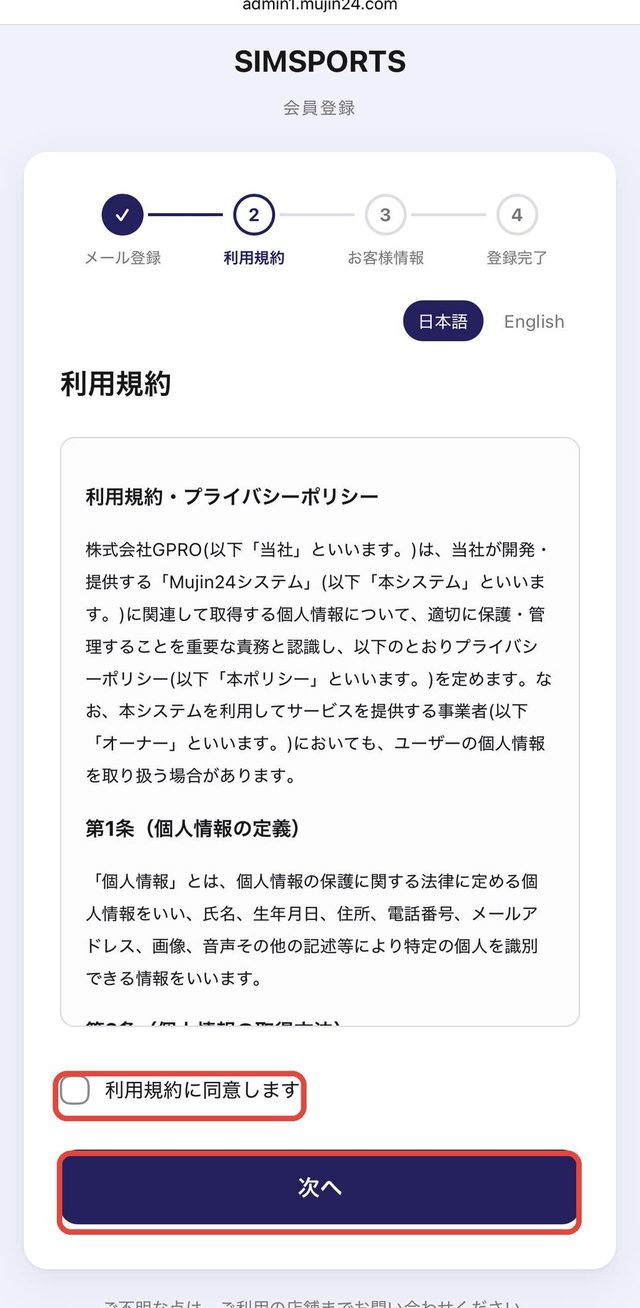
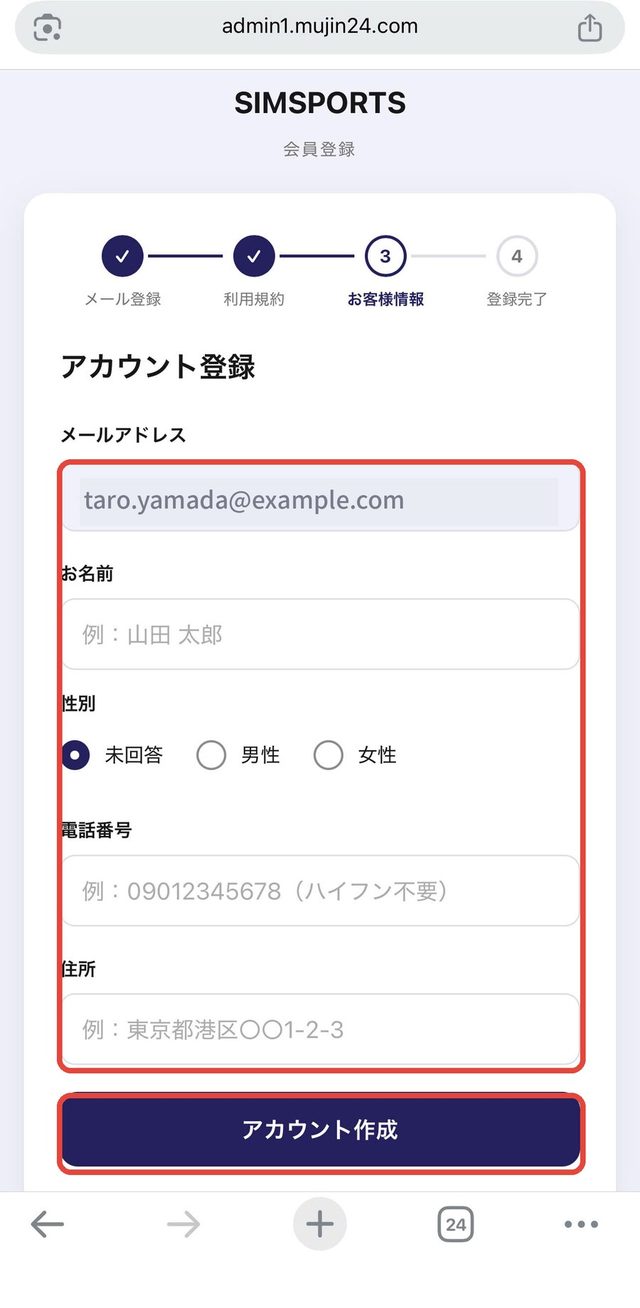
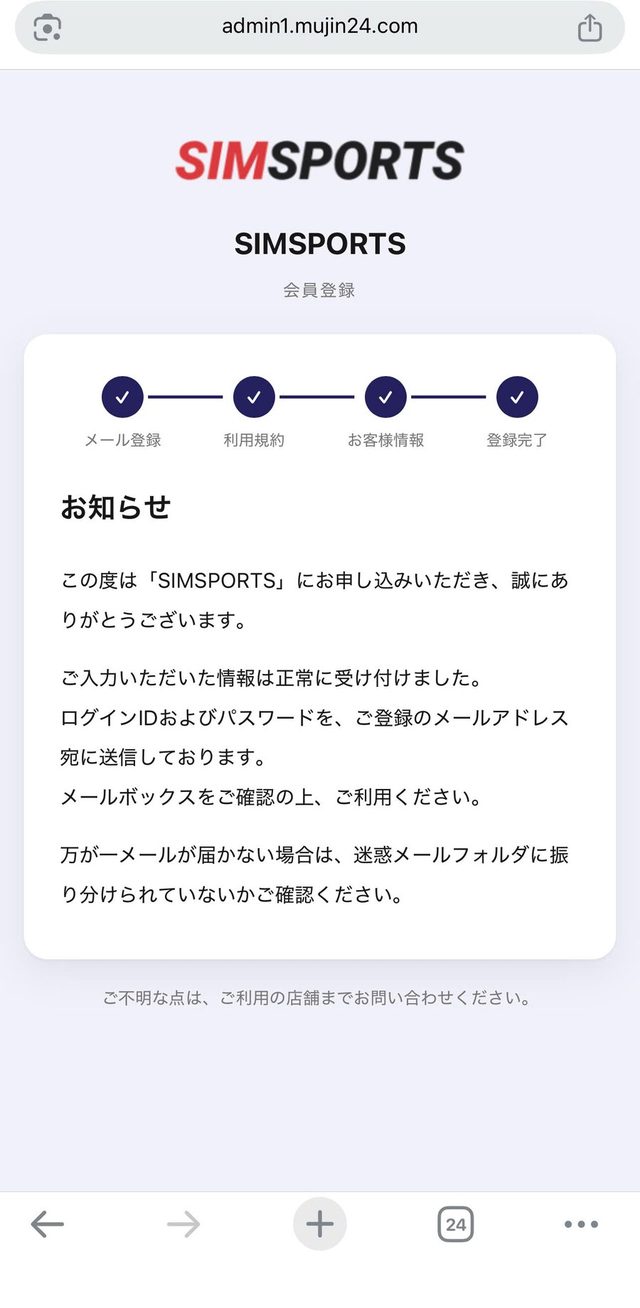
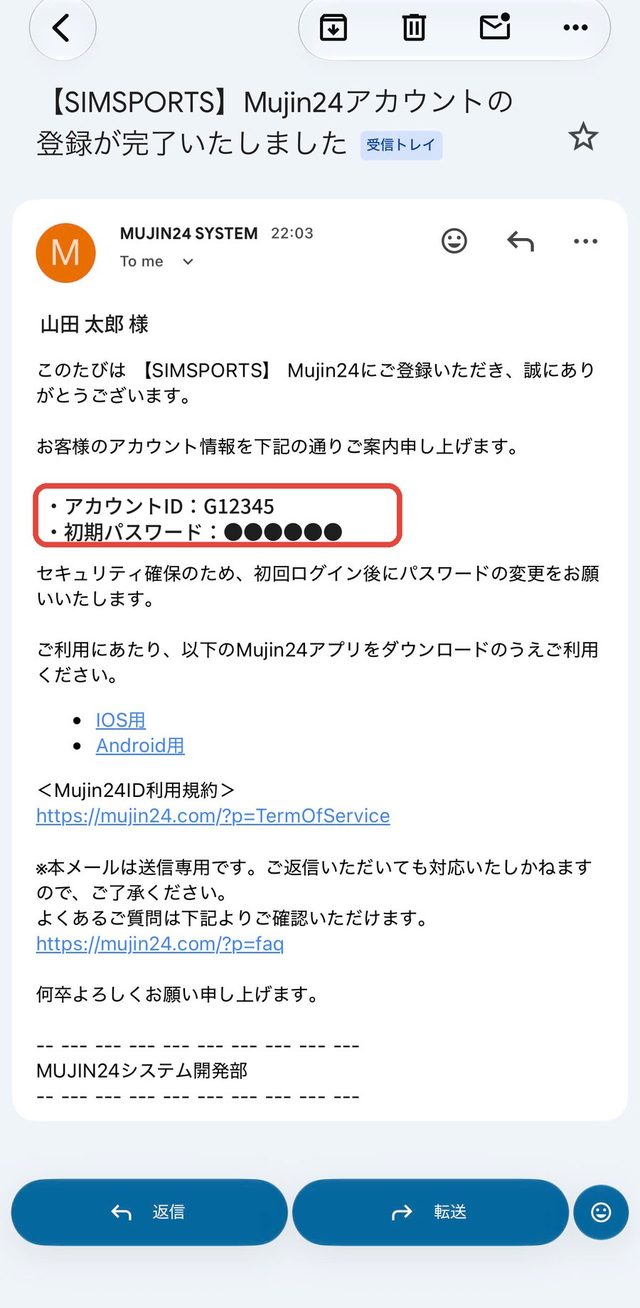
- お客様はメールアドレスを登録し、届いたメールから本登録します。
注意「招待コードを再発行する」と、これまでの招待URLは使えなくなります。掲示物も差し替えてください。
7開店前チェック
- 店舗名・住所・連絡先がアプリに正しく表示される
- すべての打席・部屋が表示される
- 時間帯と料金が正しい
- 休業日・特別枠が反映されている
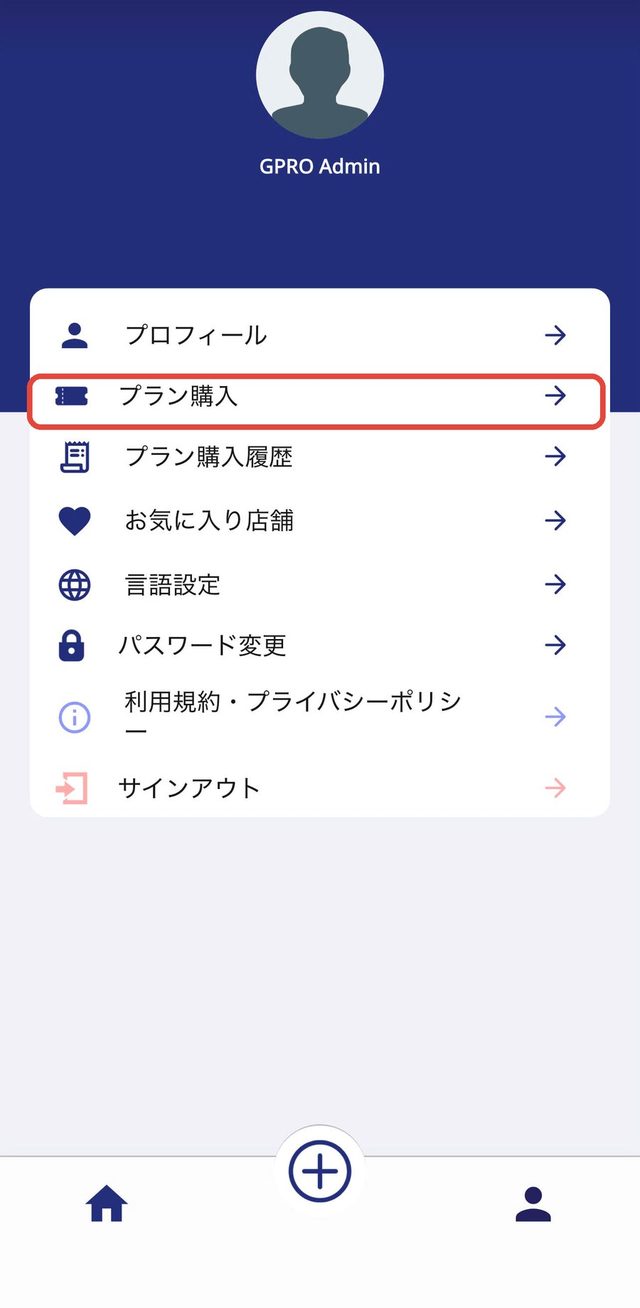
- 会員プラン・回数券が購入できる
- 招待URLから登録できる
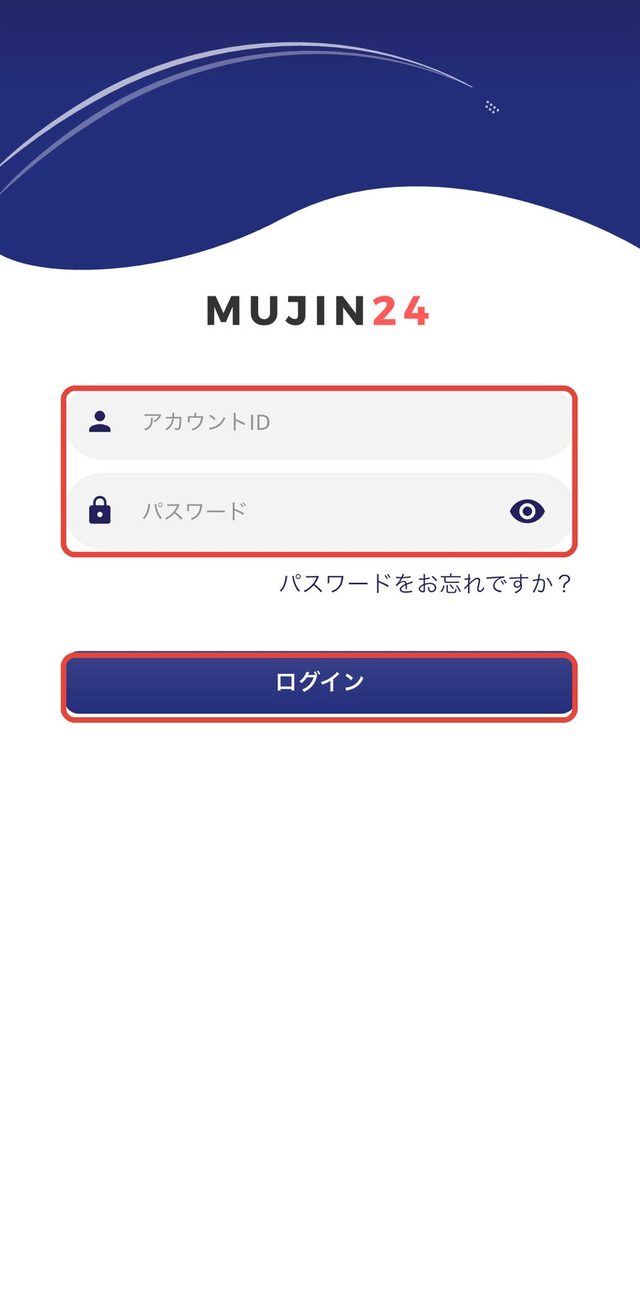
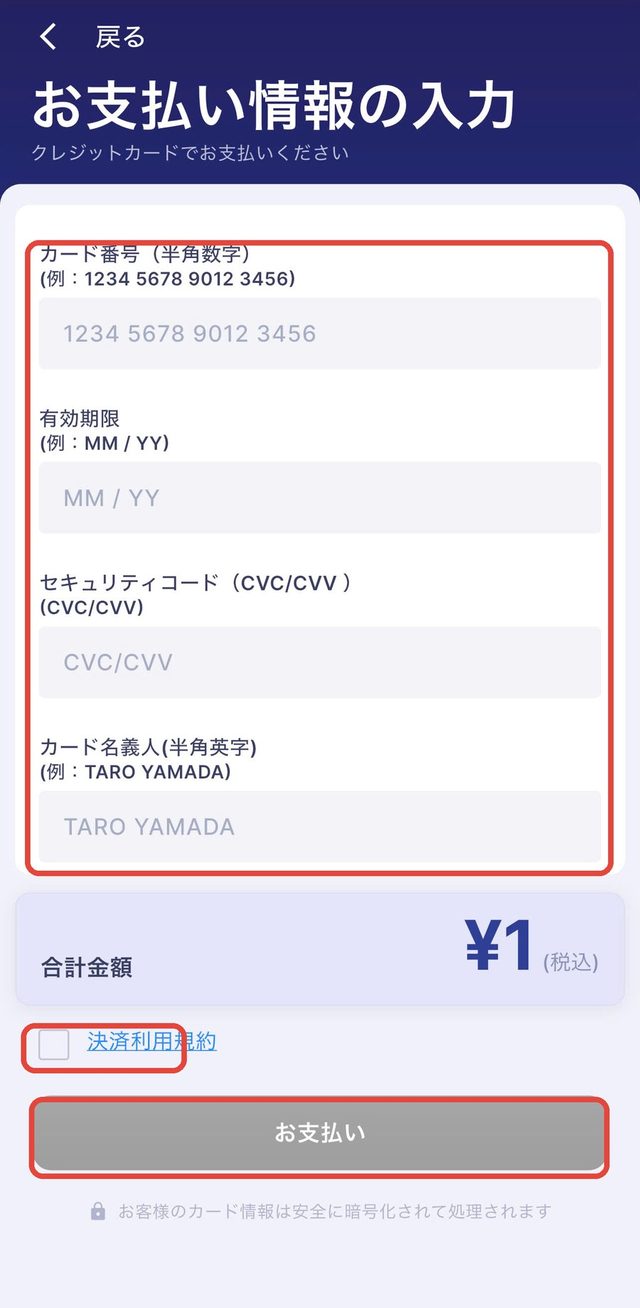
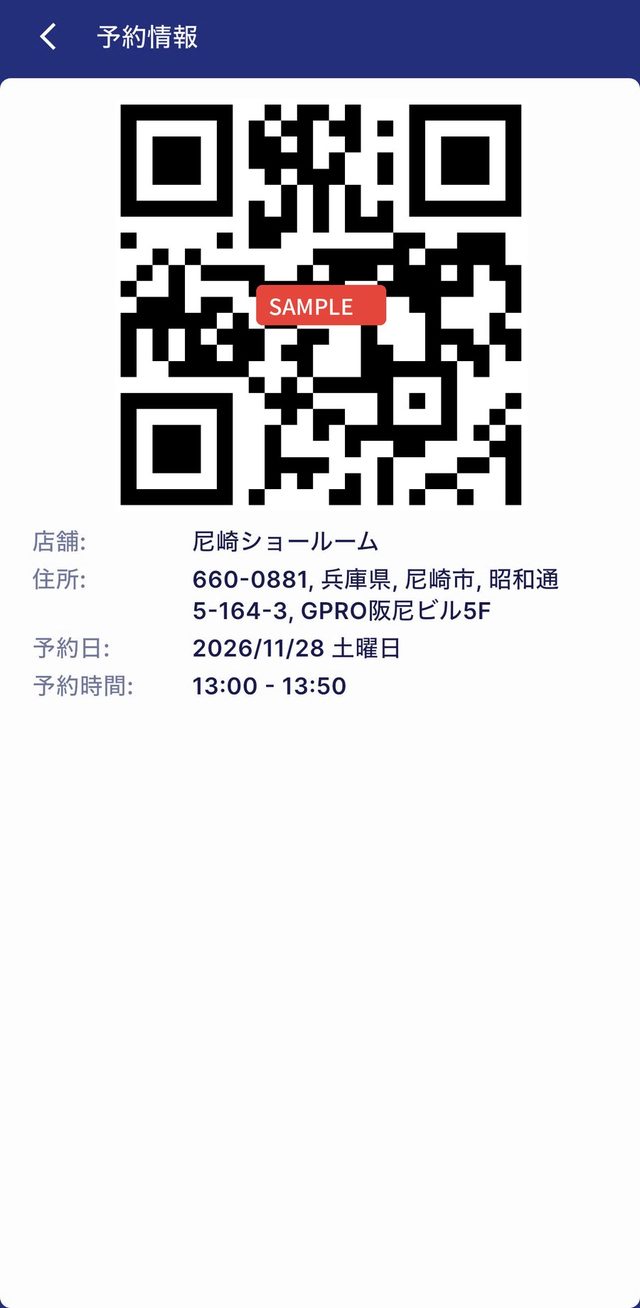
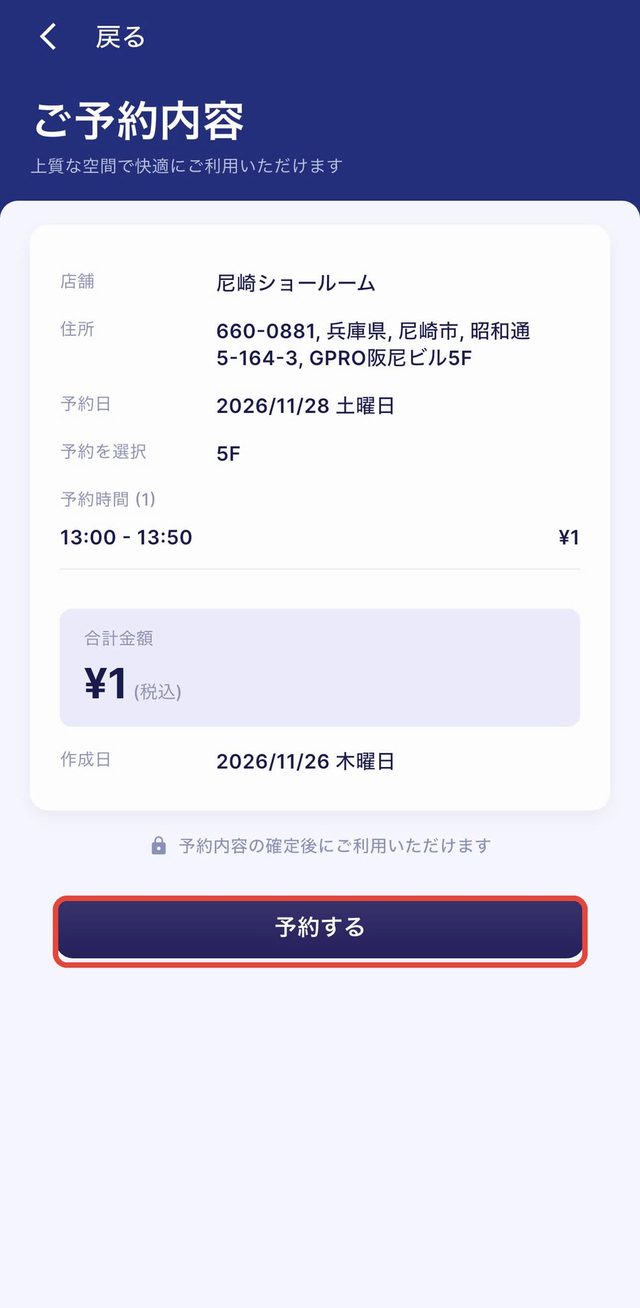
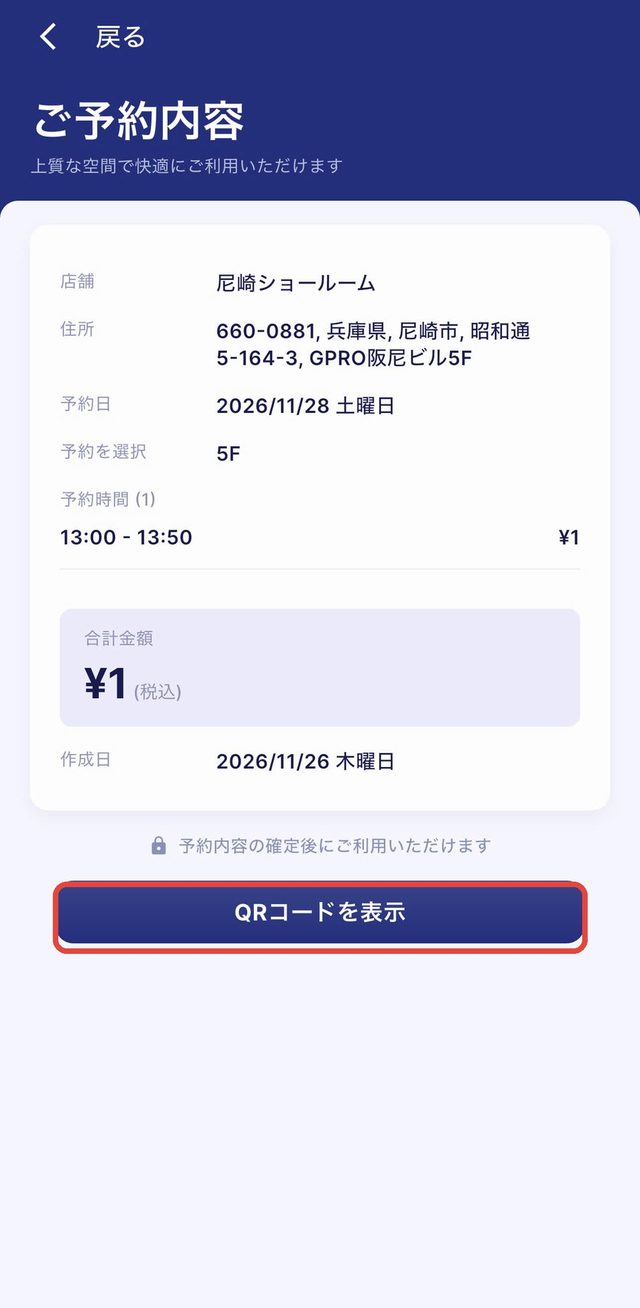
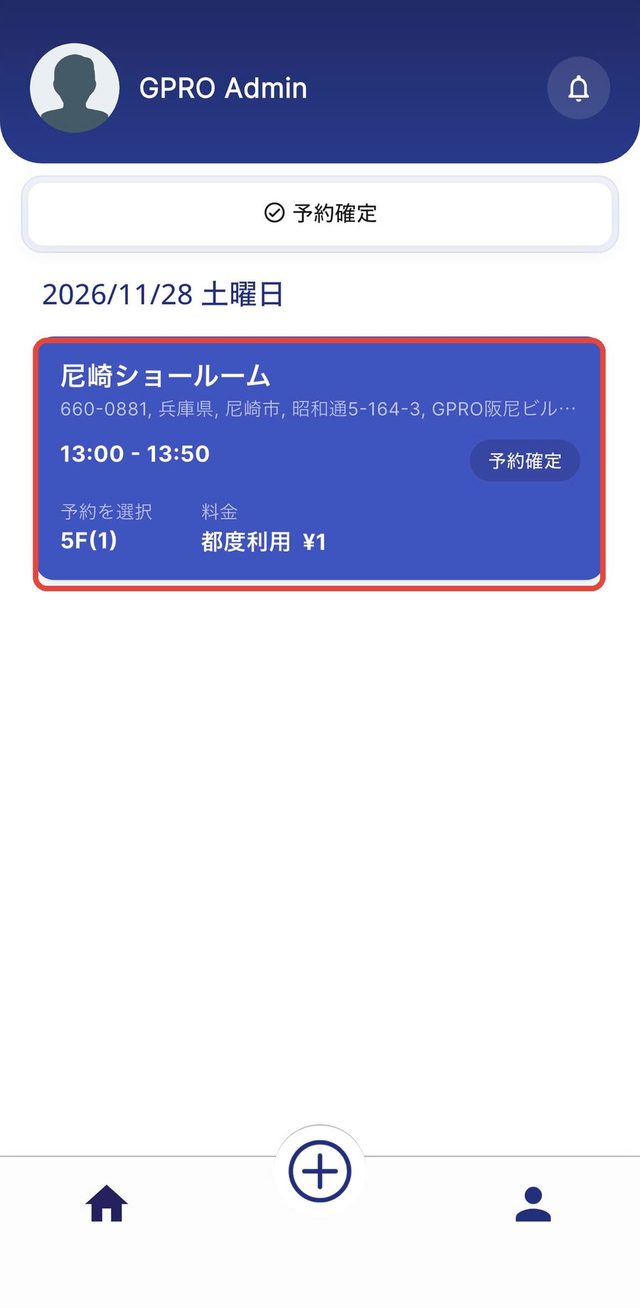
- 予約→決済→QRコード表示ができる
- QRコードで入室でき、照明・空調が動く
- 運営にテスト決済モードの解除を依頼した
- 店内にアプリ案内を掲示した